

返回
查看: 5|回复: 0
安卓TV接入HomeAssistant并进一步接入HomeKit
电视盒子

安卓TV接入HomeAssistant并进一步接入HomeKit

[复制链接]
yazou yazou 2025-2-24 00:00:00 5 阅读

6075

主题

0

回帖

3945

积分

超级版主

积分
3945
前言
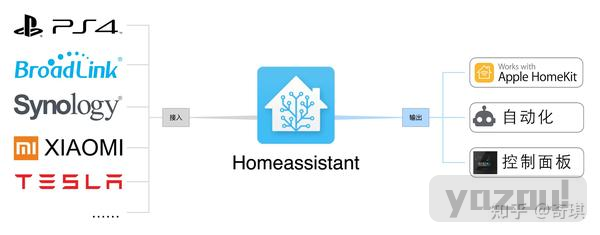
随着智能家居的发展,越来越多的用户希望将家中的设备整合到一个统一的平台进行管理。HomeAssistant(HA)是一款强大的开源智能家居管理系统,可以集成各种设备,实现自动化控制。而HomeKit是苹果生态的智能家居平台,允许用户使用Siri和iOS设备进行控制。
本文将介绍如何将安卓TV接入HomeAssistant,并通过HomeKit桥接,使其可以在苹果设备上进行管理。

------------------------------

1. HomeAssistant与HomeKit简介

1.1 什么是HomeAssistant?

HomeAssistant(简称HA)是一个基于Python的开源智能家居平台,支持数千种智能设备,能够通过本地或云端进行控制。其主要特点包括:


  • 支持多种智能家居协议(Zigbee、Z-Wave、MQTT、Matter等)。
  • 强大的自动化规则引擎。
  • 可扩展的插件系统,支持第三方设备集成。
  • 提供Web UI和移动端APP控制界面。


1.2 什么是HomeKit?
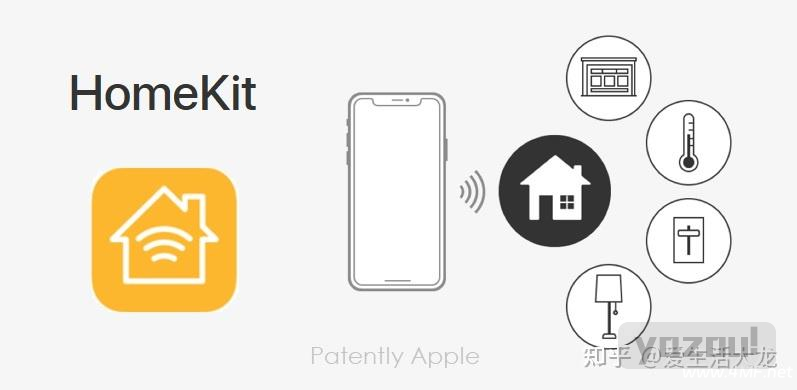
HomeKit是苹果公司推出的智能家居生态系统,用户可以使用iPhone、iPad、Mac或HomePod进行语音或APP控制。

其主要优势包括:


  • 深度整合iOS系统,支持Siri语音控制。
  • 具有高度安全性,支持本地加密通信。
  • 自动化功能简单易用。

然而,HomeKit对第三方设备的兼容性有限,因此我们需要通过HomeAssistant的HomeKit Bridge功能,将安卓TV桥接到HomeKit。

------------------------------

2. 安卓TV接入HomeAssistant
要让HomeAssistant控制安卓TV,我们可以使用ADB(Android Debug Bridge)集成。以下是具体步骤:

2.1 在安卓TV上启用ADB调试


  • 进入安卓TV的设置菜单。
  • 导航到“设备偏好设置” > “关于”。
  • 连续点击“版本号”7次,直到出现“您已成为开发者”的提示。
  • 返回设置菜单,进入“开发者选项”。
  • 启用“USB调试”或“网络调试”。
  • 记录安卓TV的IP地址(设置 > 网络 > WiFi 详情)。


2.2 在HomeAssistant中添加ADB集成


  • 进入HomeAssistant的Web UI(通常是 http://homeassistant.local:8123)。
  • 在“设置” > “设备与服务”中,点击“添加集成”。
  • 搜索 Android TV 或 Android Debug Bridge (ADB)。
  • 选择 网络连接 并输入安卓TV的IP地址(例如 192.168.1.100:5555)。
  • 确认后,在电视上允许ADB访问请求。


2.3 测试HomeAssistant对安卓TV的控制


  • 进入HomeAssistant的“设备”页面,找到安卓TV。
  • 你可以尝试使用HomeAssistant的服务,如:service: media_player.turn_on target: entity_id: media_player.android_tv
  • 你还可以使用 adb_command 发送自定义指令,例如切换到Netflix:service: androidtv.adb_command data: entity_id: media_player.android_tv command: "am start -n com.netflix.ninja/.MainActivity"


------------------------------

3. 将安卓TV接入HomeKit

3.1 启用HomeKit Bridge
HomeAssistant提供HomeKit Bridge功能,可以将非HomeKit设备桥接到苹果Home应用。


  • 编辑HomeAssistant的配置文件 configuration.yaml,添加HomeKit Bridge 配置:homekit: filter: include_entities: - media_player.android_tv
  • 重启HomeAssistant,使配置生效。
  • 进入HomeAssistant的Web UI,在“通知”页面会出现“HomeKit代码”,用于配对。


3.2 在iPhone/iPad上添加HomeAssistant的HomeKit Bridge


  • 打开iPhone的家庭(Home)应用。
  • 点击“+” > “添加配件”。
  • 选择“我没有代码或无法扫描”。
  • 在发现的设备中,找到“HomeAssistant Bridge”,输入HomeAssistant提供的配对码。
  • 设备成功添加后,你可以使用HomeKit控制安卓TV,如开关电视、播放/暂停、音量调节等。


------------------------------

4. 进阶玩法:自动化与Siri控制

4.1 通过HomeKit自动化控制安卓TV


  • 打开iOS的家庭应用,选择安卓TV设备。
  • 点击“自动化”,设置触发条件(如“日落后打开电视”)。
  • 选择执行的动作,如“打开安卓TV”或“切换到特定APP”。


4.2 通过Siri控制安卓TV
添加HomeKit后,你可以使用Siri语音指令来控制安卓TV,例如:


  • “Hey Siri,打开电视”
  • “Hey Siri,把电视音量调高”
  • “Hey Siri,切换到Netflix”


------------------------------

5. 结论
通过HomeAssistant,我们可以成功将安卓TV集成到智能家居系统中,并通过HomeKit进一步桥接到苹果生态。这样,我们不仅可以通过HomeAssistant进行自动化控制,还能利用Siri和iOS设备无缝管理电视。
这种方式适用于大多数运行Android TV的智能电视或电视盒子(如小米电视、NVIDIA Shield、TCL、Sony等)。如果你对智能家居有更高的需求,还可以利用HomeAssistant创建更多的自动化场景,如定时开关电视、语音播放媒体等。
希望这篇教程对你有所帮助!如果你有更进一步的需求,欢迎留言交流!

具体操作可以参考相关视频
「安卓TV永不为奴!一劳永逸,彻底改造你的安卓智能电视」,点击链接即可保存。
链接:https://pan.quark.cn/s/7aea9469c0cd
提取码:Tyqx
回复

使用道具 举报

评论
您需要登录后才可以回帖 登录 | 立即注册

本版积分规则

Loading...
关注公众号
Archiver|小黑屋|yazou! 劰载中...

相关侵权、举报、投诉及建议等,请发 E-mail:admin@discuz.vip

Powered by Discuz! X5.0 © 2001-2026 Discuz! Team.

在本版发帖返回顶部