搜索
查看 7 回复 0

任务栏一键透明软件 | TranslucentTB v2025.1.0.0 汉化绿色版

2579

主题

0

回帖

1万

积分

版主

积分
13345
发表于 前天 23:23|来自:老挝 | 显示全部楼层 |阅读模式
📢广告位招租:

本页面优质广告位火热招租中,覆盖精准流量群体,曝光量高,转化效果优,支持按天/周/月灵活合作。

广告位支持图文、跳转链接等形式,可根据需求定制展示样式,价格透明,无隐形收费。

如需洽谈合作,请点击查看规则

任务栏一键透明软件 | TranslucentTB v2025.1.0.0 汉化绿色版

TranslucentTB汉化版是一款十分好用的桌面美化工具,一款能够在电脑上将win10、win11的任务栏进行透明化,让你的美化更简单。TranslucentTB体积轻巧,功能简单,支持多种类型的透明化,用户可以在这里任意选择,让你能够一键 设置,轻松设置好任务栏的透明状态。

透明度与颜色自定义
TranslucentTB的核心功能是让任务栏变得透明或半透明,用户可以根据自己的喜好调整透明度,甚至可以选择完全透明,让任务栏“消失”在桌面背景中。此外,它还支持颜色自定义,用户可以通过内置的高级颜色选择器,精确控制任务栏的颜色和透明度,让任务栏与桌面壁纸完美融合。
动态效果与多种状态
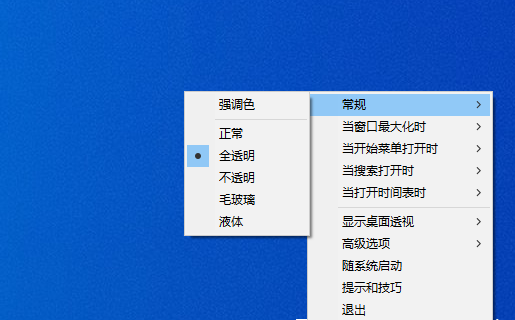
TranslucentTB不仅支持静态的透明效果,还提供了动态模式,可以根据窗口状态自动调整任务栏的外观。例如,当窗口最大化时,任务栏可以自动变为不透明,而在桌面空闲时则恢复透明状态。此外,它还提供了多种任务栏状态,包括普通、不透明、透明、模糊和亚克力效果,每种状态都可以自定义颜色。
轻量级与低资源占用
TranslucentTB是一款轻量级的工具,占用的内存和CPU资源极少,几乎不会对电脑性能造成任何影响。即使在配置较低的电脑上,也能流畅运行。这使得它成为一款理想的桌面美化工具,不会因为美化而拖慢系统速度。
解压所有文件到同一个文件夹 以管理员方式运行“安装.cmd”即可。在任务栏托盘可以看到TranslucentTB的图标,右键即可进行简单设置:

01. 右键“TranslucentTB.exe”,选择“创建快捷方式”
02. 按住键盘键 Win+R 打开“运行”对话框,输入 shell:startup ,“确定”即打开“用户启动文件夹”
03. 将TranslucentTB.exe的快捷方式移动到“用户启动文件夹”内即可
01. 在上述开机自启文件夹里找到TranslucentTB.exe的快捷方式,右键选择“属性”
02. 找到“目标”,在最后面加一个空格,然后输入“–transparent”
03. 点击“确认”关闭窗口即可
TranslucentTB v2025.1.0.0 桌面任务栏一键透明软件
提取码:vmj8

夸克网盘:
Q
夸克网盘
请登录查看


其他网盘:
迅雷网盘
请登录查看


标签:美化工具

🔔温馨提示:

资源来源于网络,仅限购买正版前临时了解,版权归原作者所有,请下载后24小时内删除。如有需要,请购买正版。

如有侵权,请来信指出,本站将立即改正。

如下载链接失效,请评论告知,补链接时间晚上8点至11点。

如需帮助请到相关版块发帖,我们会一一回复。

回复

使用道具 举报

快速回帖

您需要登录后才可以回帖 登录 | 立即注册

本版积分规则

精选推荐